AI赋赋能个性化教学
一、实操框架示意图
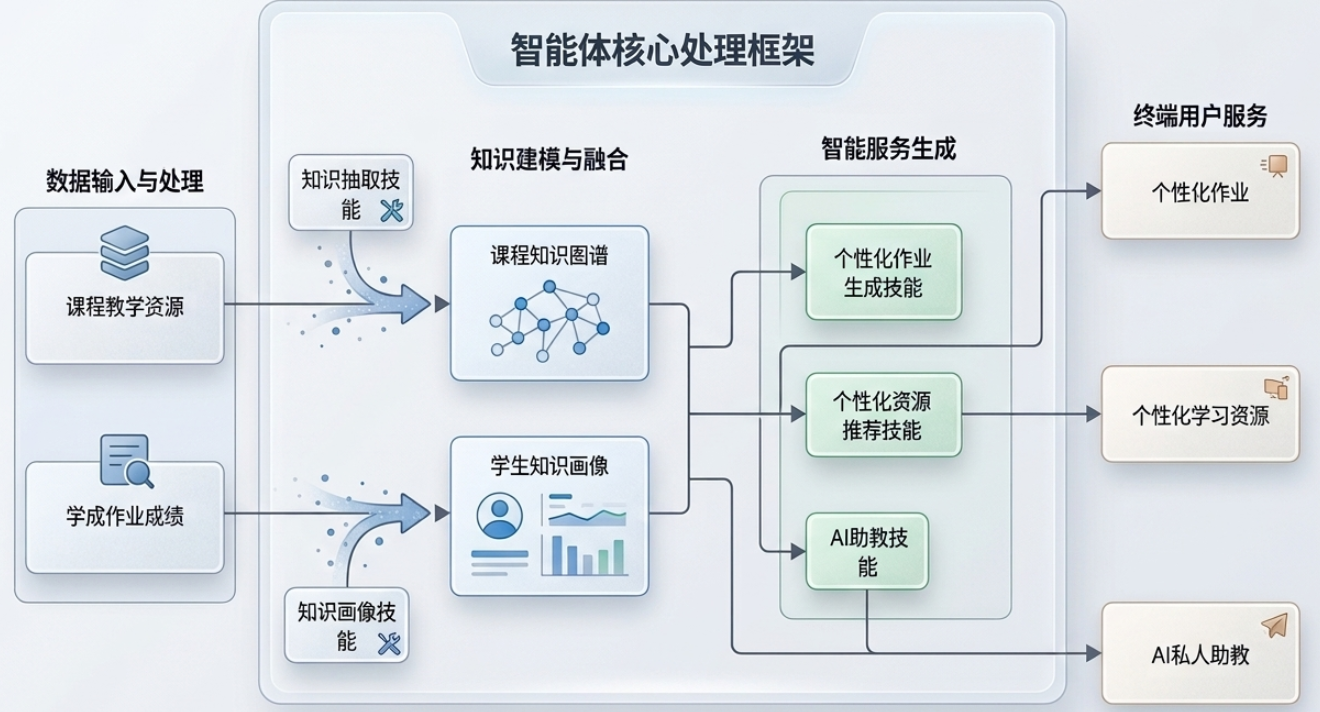
本次实操基于"智能体核心处理框架"展开,通过两类核心资源驱动整个智能服务流程。
1.所需资源
- 课程教学资源:作为知识输入来源,经由"知识抽取技能"处理后,自动构建课程知识图谱,形成结构化的学科知识网络。
- 学生作业成绩单:作为学情数据来源,经由"知识画像技能"分析后,生成每位学生的个人知识画像,精准定位掌握情况与薄弱环节。
两类数据在"知识建模与融合"层交汇后,驱动三大智能服务技能——个性化作业生成、个性化资源推荐、AI 助教——最终向终端用户交付个性化作业、个性化学习资源与 AI 私人助教三项服务。
2.所需工具(WorkBuddy)
全流程基于 WorkBuddy 实现。借助其内置技能包与 MCP 协议扩展能力,无需编写代码,即可完成从资源上传、知识抽取、画像分析到智能服务生成的全链路自动化操作,真正做到开箱即用。
一、下载、安装和登录Workbuddy
1.Workbuddy简介
WorkBuddy 是腾讯云代码助手推出的 AI Agent 办公工具,定位为全场景职场 AI 智能体桌面工作台。与传统 AI 聊天工具不同,WorkBuddy 能够理解用户的自然语言指令,在电脑上自主思考、拆解任务、规划执行步骤,最终交付可直接验收的工作成果——它不是在与用户对话,而是真正在帮用户干活。
该产品于 2026 年 1 月开启内部内测,同年 3 月 9 日正式全量上线,内置超 20 种 Skills 技能包与 MCP 协议,覆盖海报生成、自动化报表、数据处理、文档生成等多类办公场景,并支持 DeepSeek、GLM、Kimi、MiniMax 等主流大模型的一键切换。
针对当前 AI 办公工具技术门槛高、易用性不足的痛点,WorkBuddy 采用"零代码、免部署、自然语言交互"的设计思路,让不懂编程的普通职场人无需复杂配置即可快速上手,真正实现"AI 办公平民化"。WorkBuddy 支持 Windows x64、macOS Intel 及 macOS Apple Silicon 平台,用户可通过官网免费下载使用。
2.为什么用Workbuddy?
零门槛上手:采用自然语言交互设计,无需编程基础,无需复杂配置,下载即用,普通用户一分钟即可上手,真正做到"AI 办公平民化"。
灵活扩展技能:内置超 20 种 Skills 技能包,覆盖海报生成、数据报表、文档创作等常见办公场景。用户还可按需自定义创建或导入技能,让 WorkBuddy 随业务需求持续"成长"。
无缝接入 MCP 服务:支持 MCP 协议,可轻松对接企业微信、飞书、钉钉、QQ 等主流办公平台,用户甚至可以在手机上远程发出指令,让电脑端自动完成任务。
数据安全留本地:所有文件操作均在本地授权范围内完成,敏感数据不上传云端,从源头保障企业数据隐私与安全合规,让用户用得放心、用得安心。
3.下载网址:
4.安装Workbuddy
(1)运行安装程序
双击下载的 WorkBuddySetup.exe 文件,若弹出 UAC 权限提示,点击"是"允许运行。
(2)按向导完成安装
选择安装路径(默认 C:\Program Files\WorkBuddy),点击"立即安装",等待进度条完成。
(3)自动启动
安装完成后程序自动启动,也会在桌面和开始菜单创建快捷方式。
5.登录
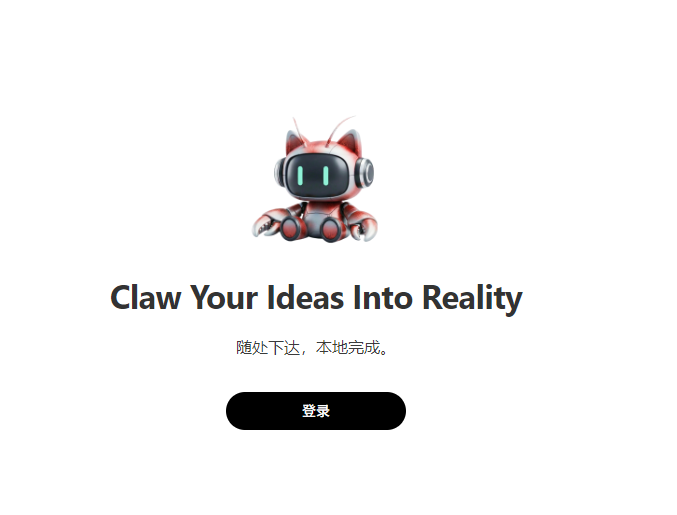
点击登录后,打开一个网页,选择一种登录方式,比如:用微信扫码,
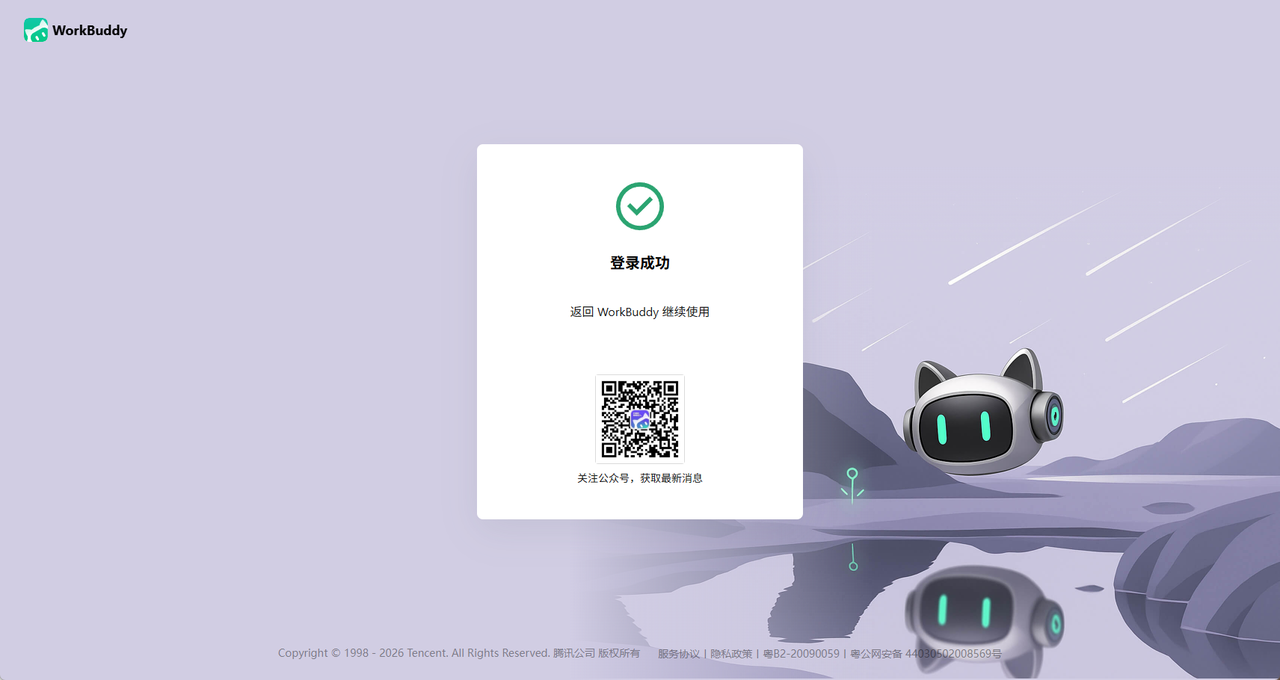
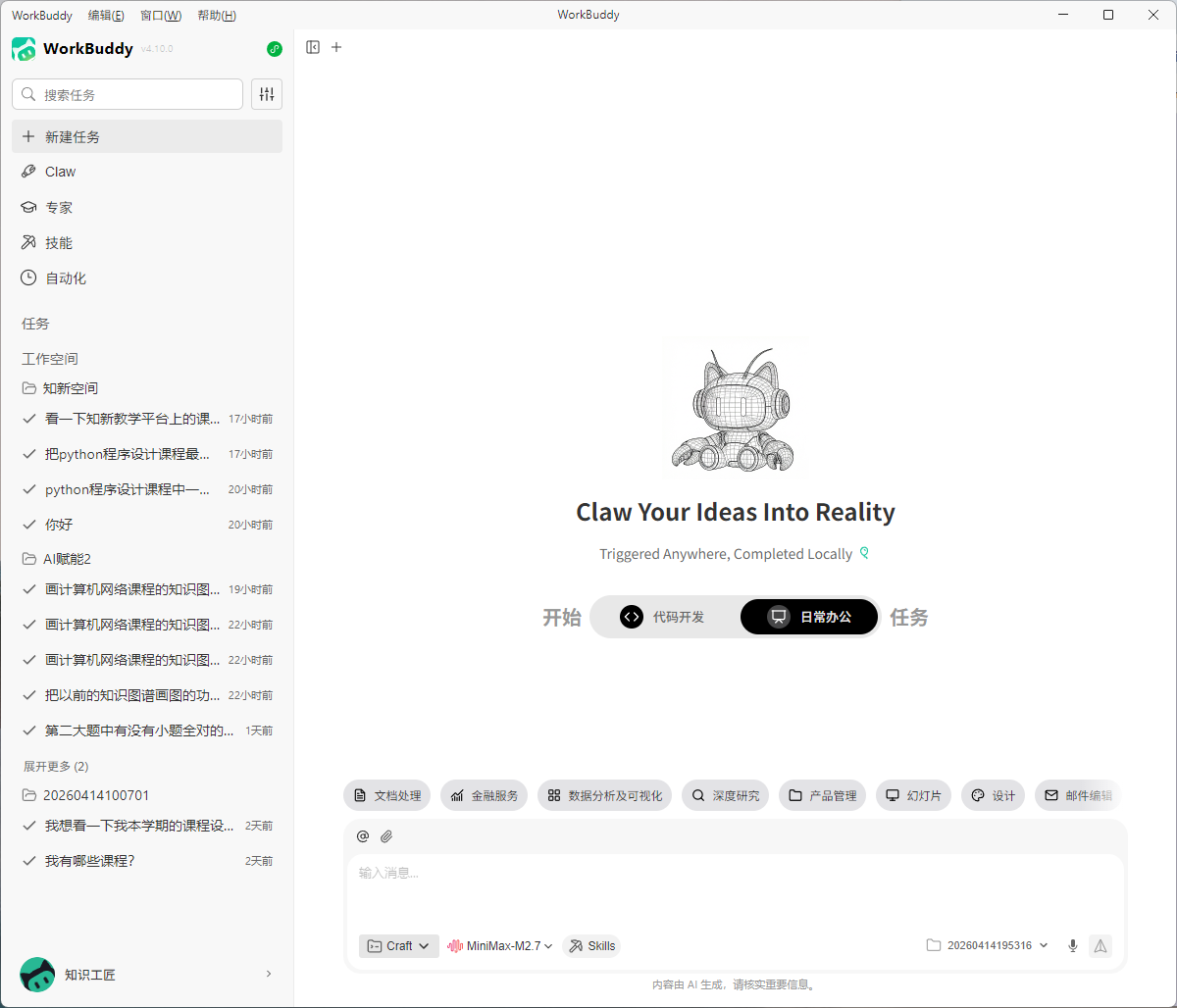
表示已登录。并出现以下画面。
二、技能操作
1.技能简介
技能(Skills) 是 智能体中可调用的功能模块,相当于给 AI 装上的"工具插件"。
每个技能负责完成一项具体任务——例如本次实操中的知识抽取技能,能自动从课程资料中提取知识点;知识画像技能,能根据学生成绩分析学习状态。
用户无需编写代码,直接通过自然语言指令调用技能,智能体便会自动执行对应操作并交付结果。
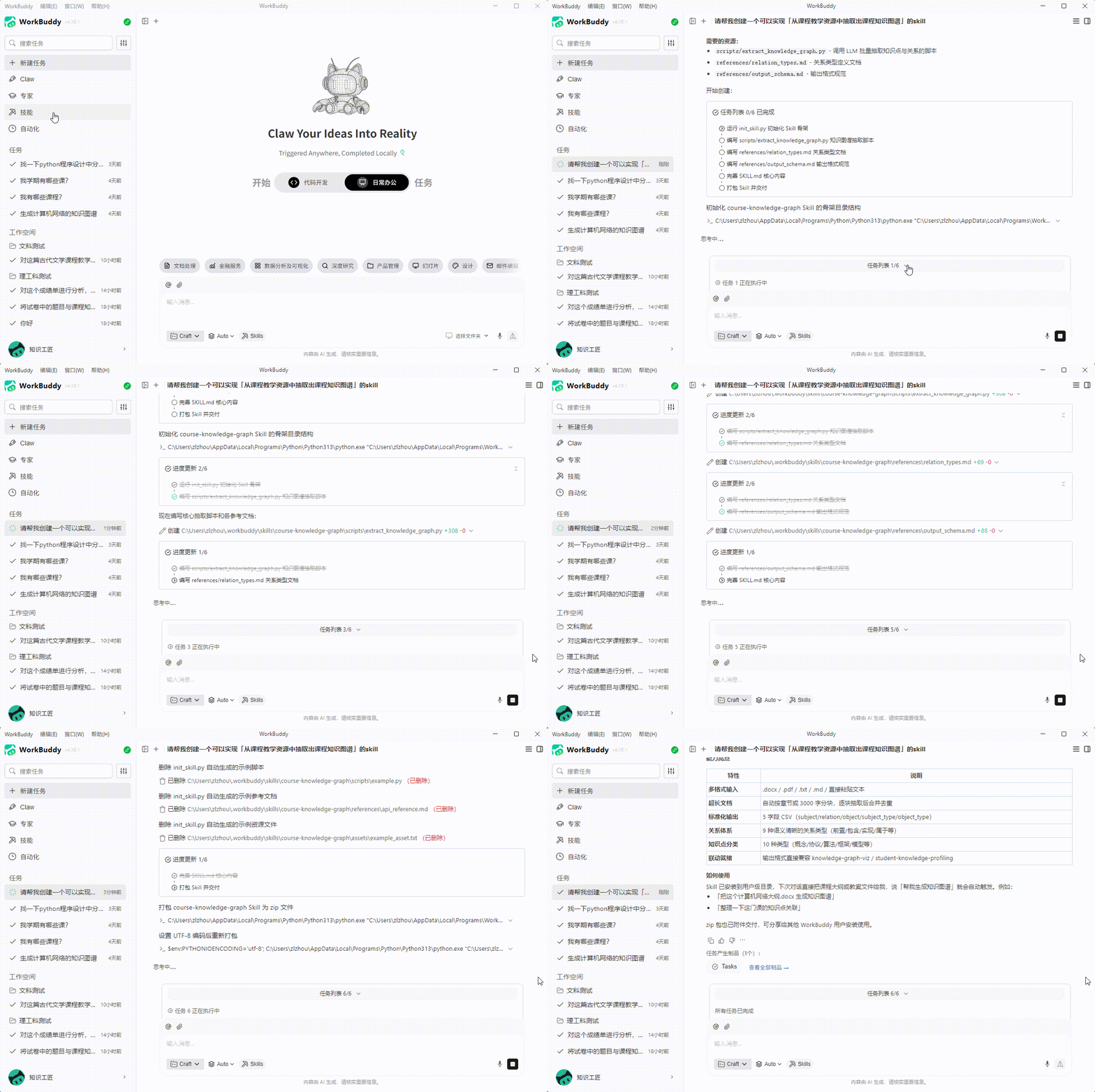
2.技能创建
3.技能添加
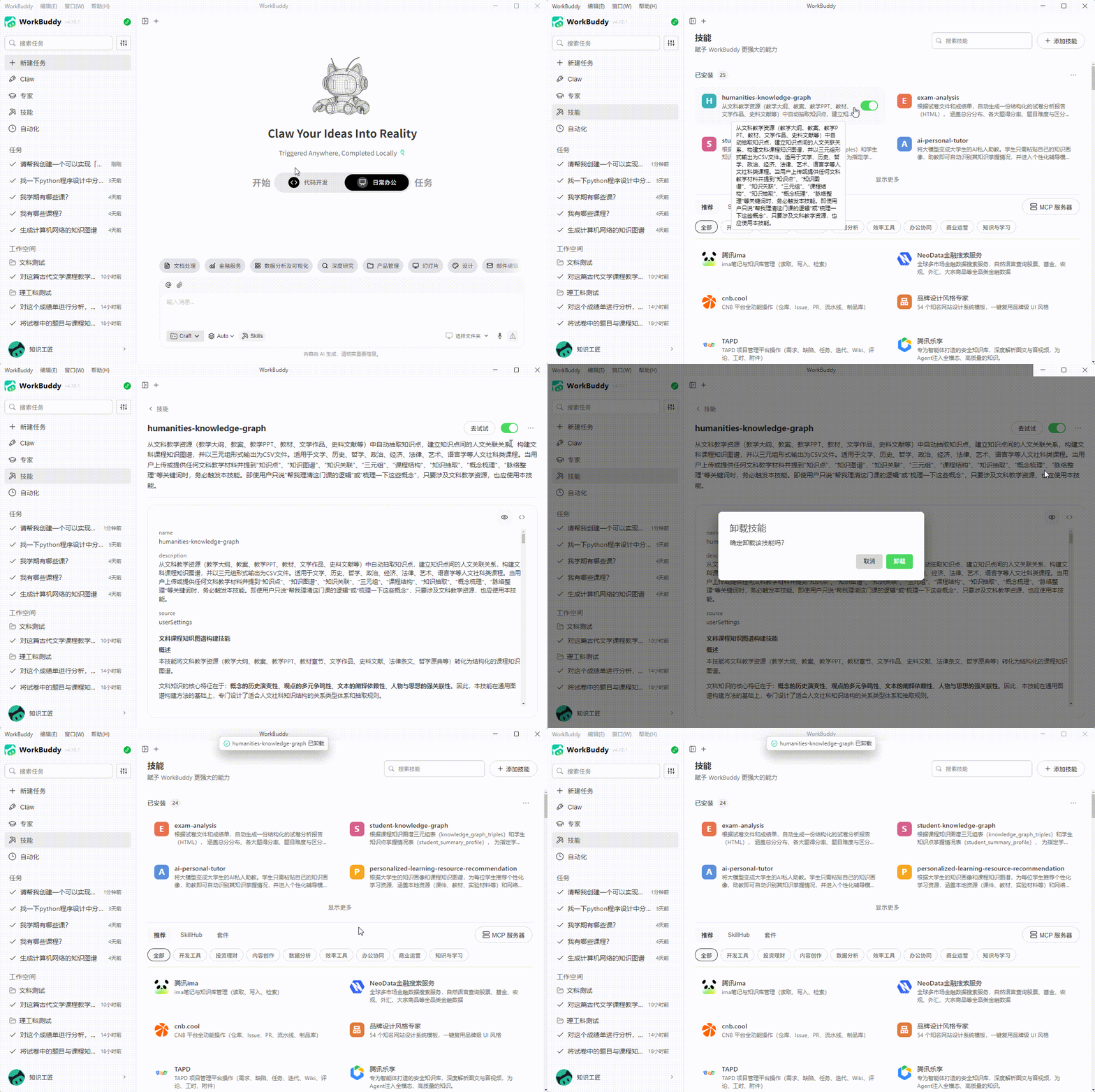
4.技能删除
5.技能下载
本次赋能汇报中所需要的技能可以在此下载:
三、AI赋能个性化实操
1.建立一个工作空间
(1)先在本地建一个文件夹
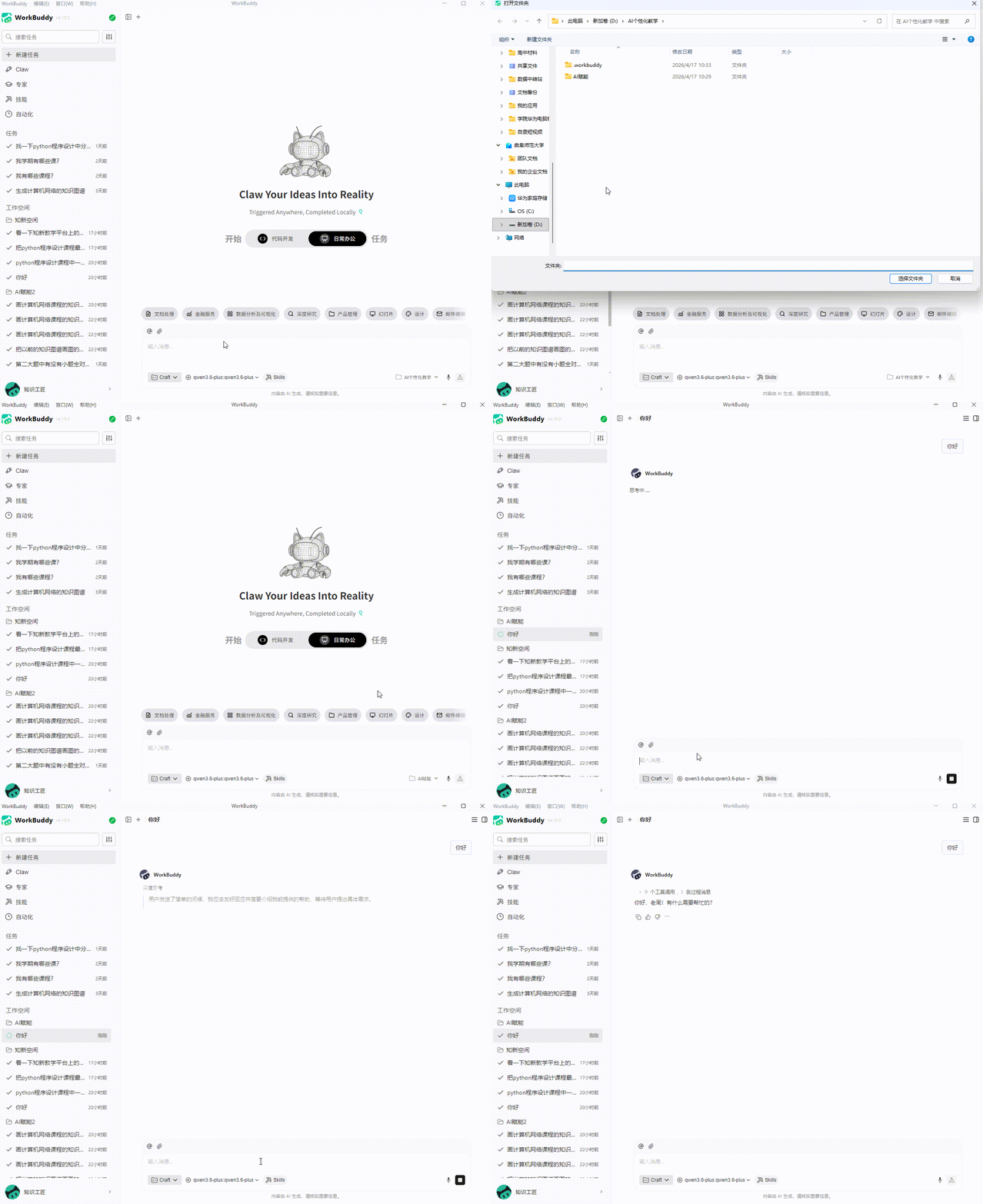
(2)把鼠标移到workbuddy工作空间菜单处,点击出现的右侧按钮就可以弹出一个窗口,让选择文件夹,就选择刚才建好的文件夹即可。
2.将资源都放到这个文件夹中
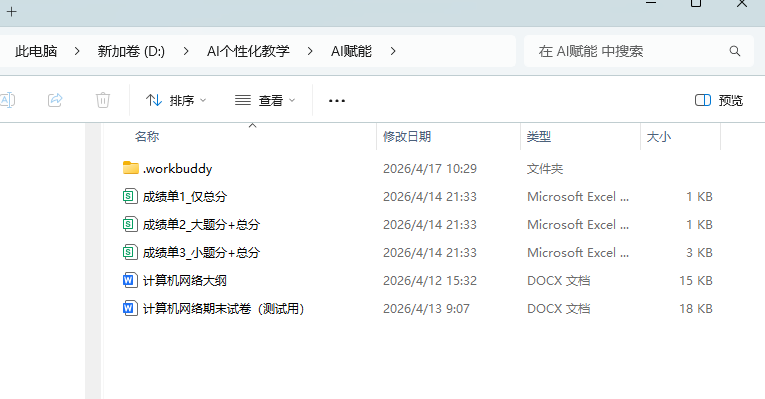
资源可以在这里下载测试用课程教学资源:
将下载后的测试资源解压到刚建立的文件夹中。
3.选择模型
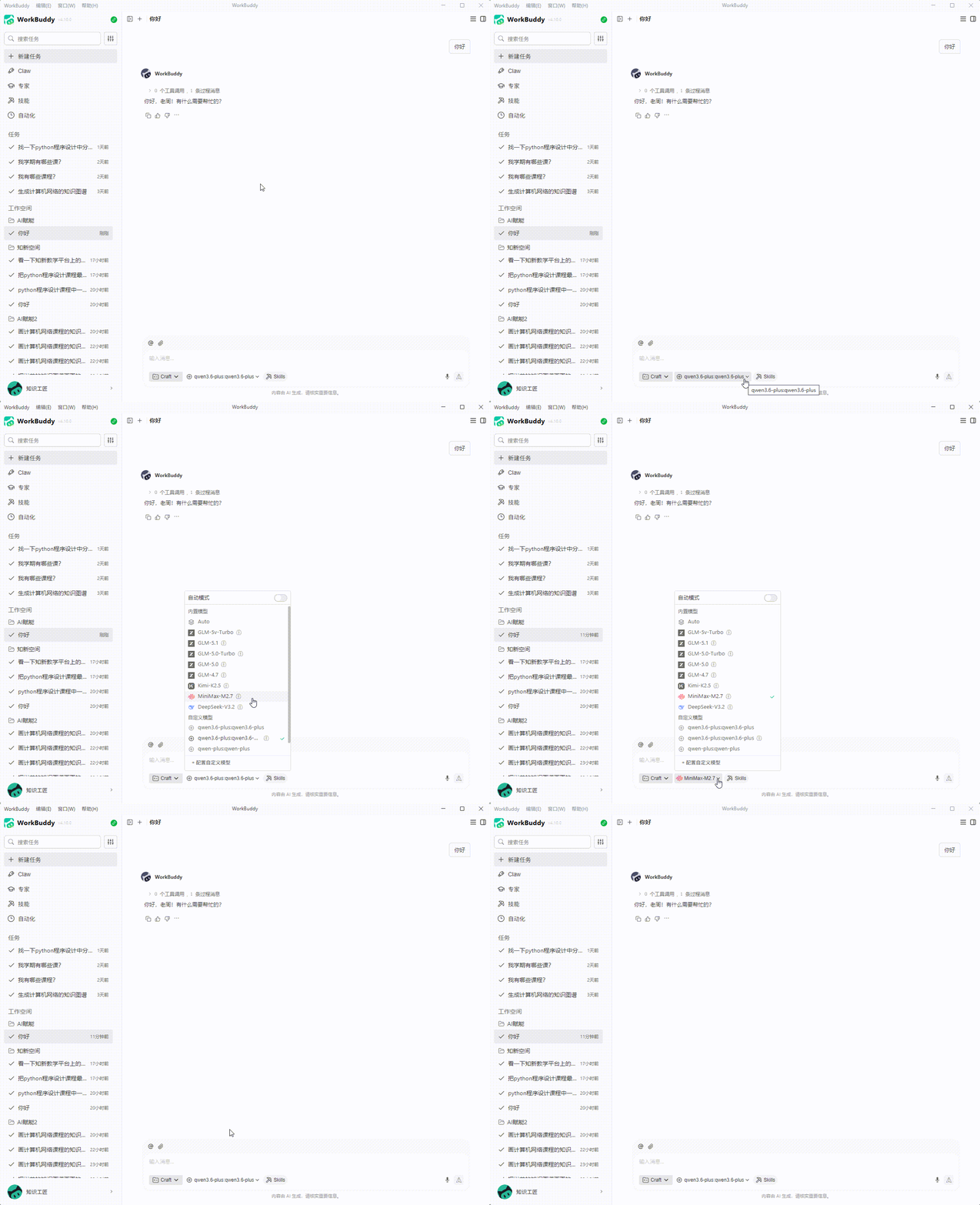
建议选MiniMax-M2.7 也可以自定义配置模型,如配置千问系列模型等。
5.课程知识图谱抽取
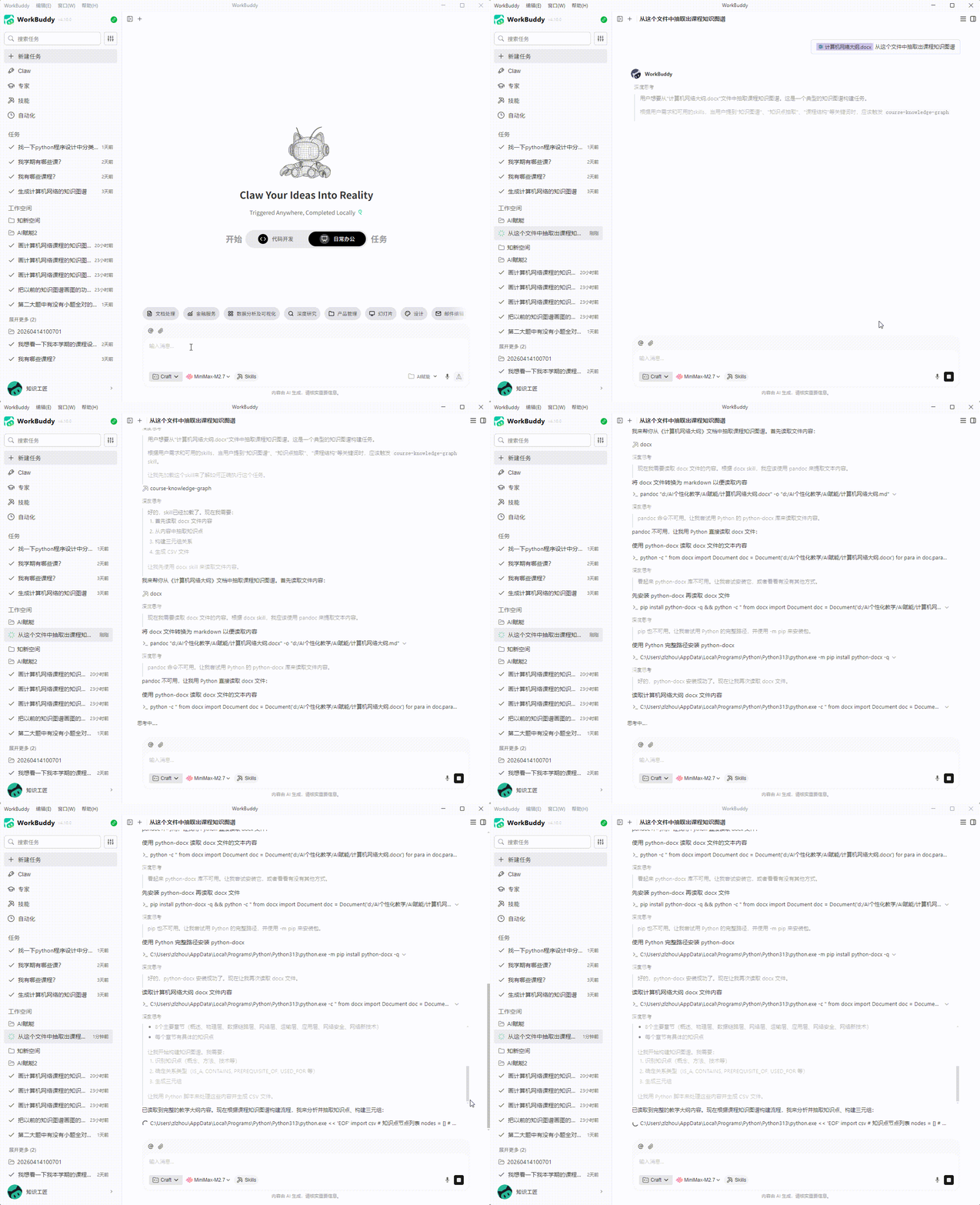
以下是生成后的内容:
两个csv文件:
knowledge_graph_triples.csv
knowledge_nodes.csv
6. 课程知识图谱展示
可以使用图谱展示技能, 展示课程知识图谱。生成一个html文件
课程图谱的图形化展示
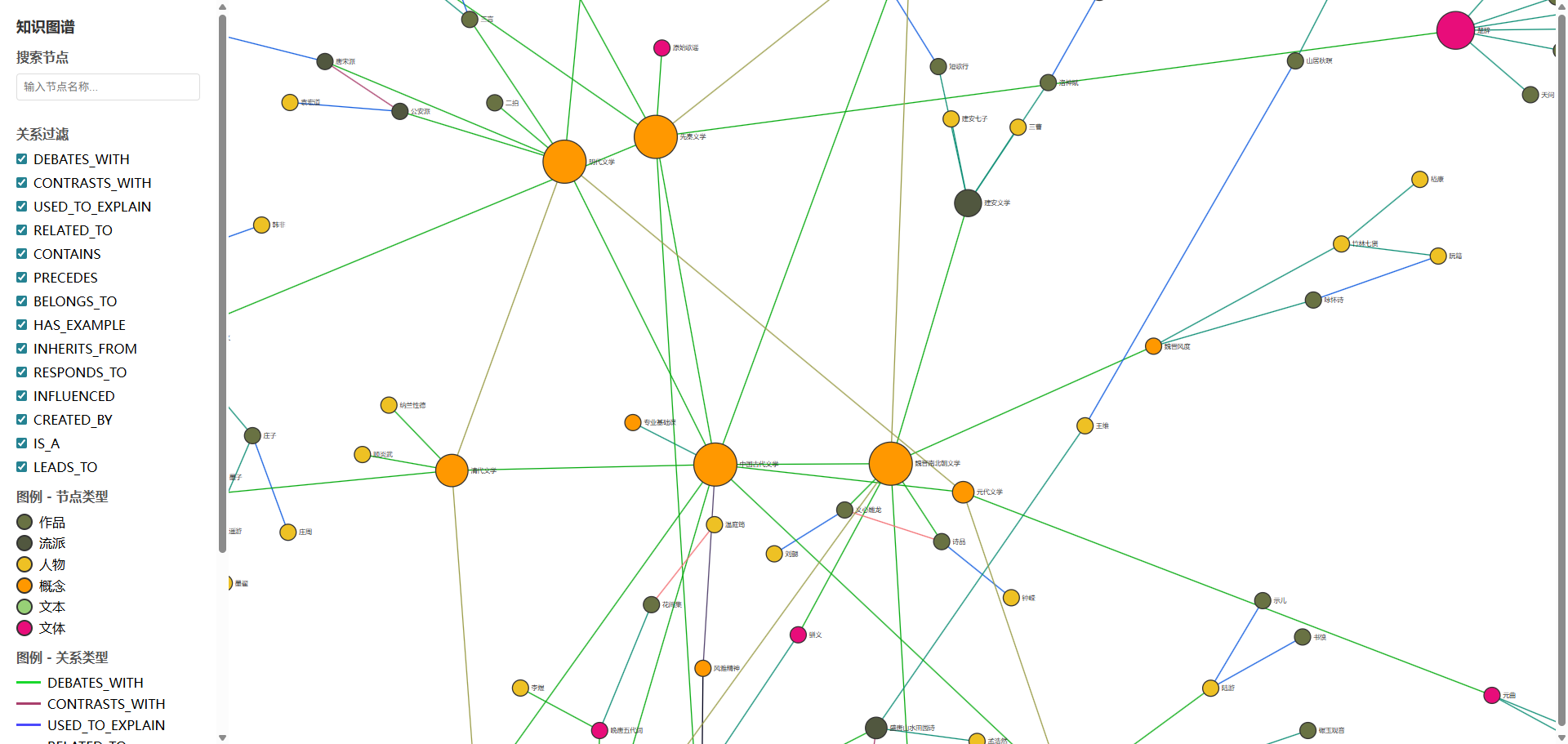
走到这里,我们就得到课程知识图谱。接下来要做的事就是:
7. 学生知识画像生成
(1)生成作业知识图谱 获取作业的数据, 生成作业题目和知识点文件:
question_knowledge_tags.csv
knowledge_point_statistics.csv(知识点统计表)
并生成作业的知识图谱表示
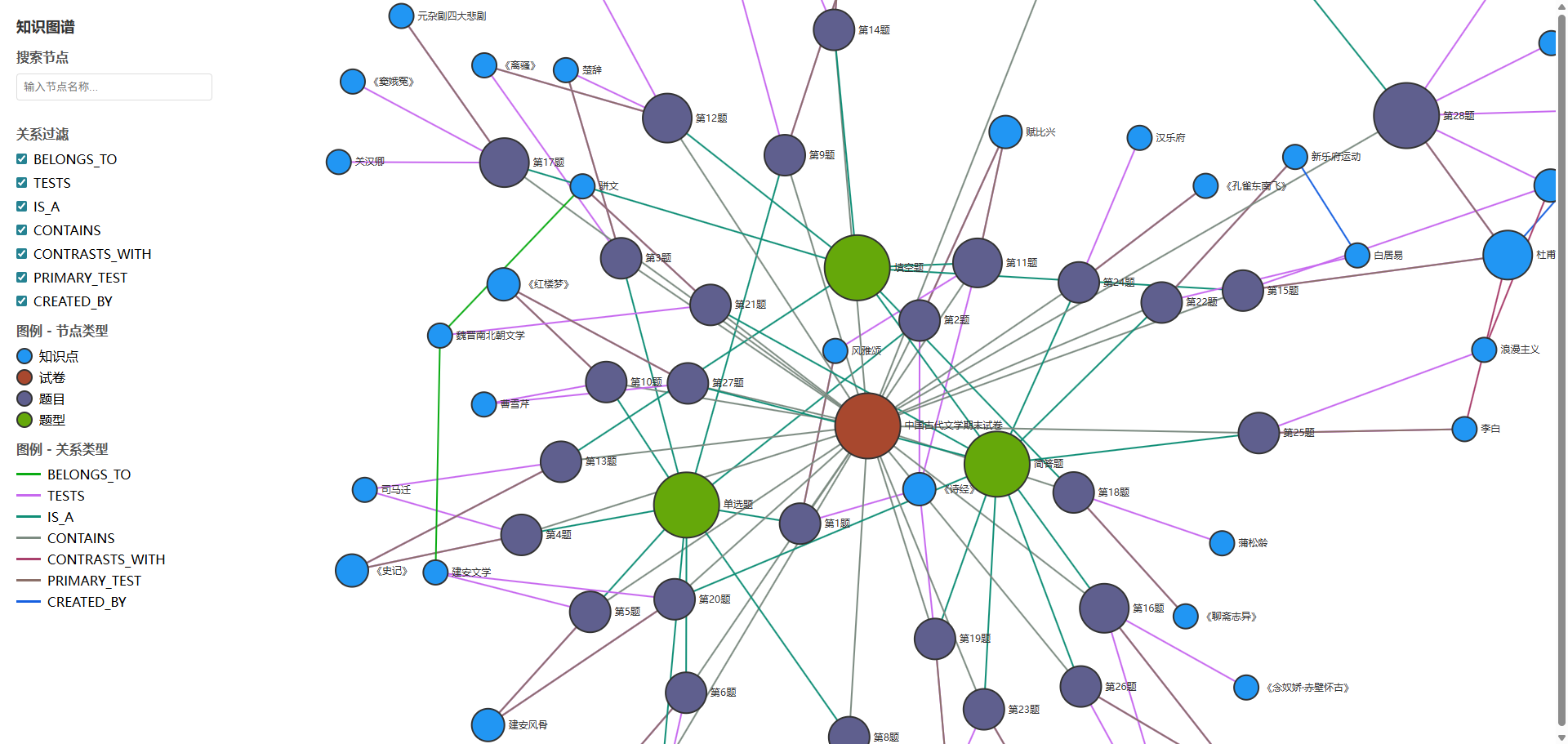
(2)生成学生知识画像
输入学生的作业成绩单,生成以下文件,
student_knowledge_profile.csv(学生×知识点掌握度明细表)
student_summary_profile.csv(学生综合画像摘要表)
class_knowledge_heatmap.csv(班级知识点热力图数据)
以及学生知识画像
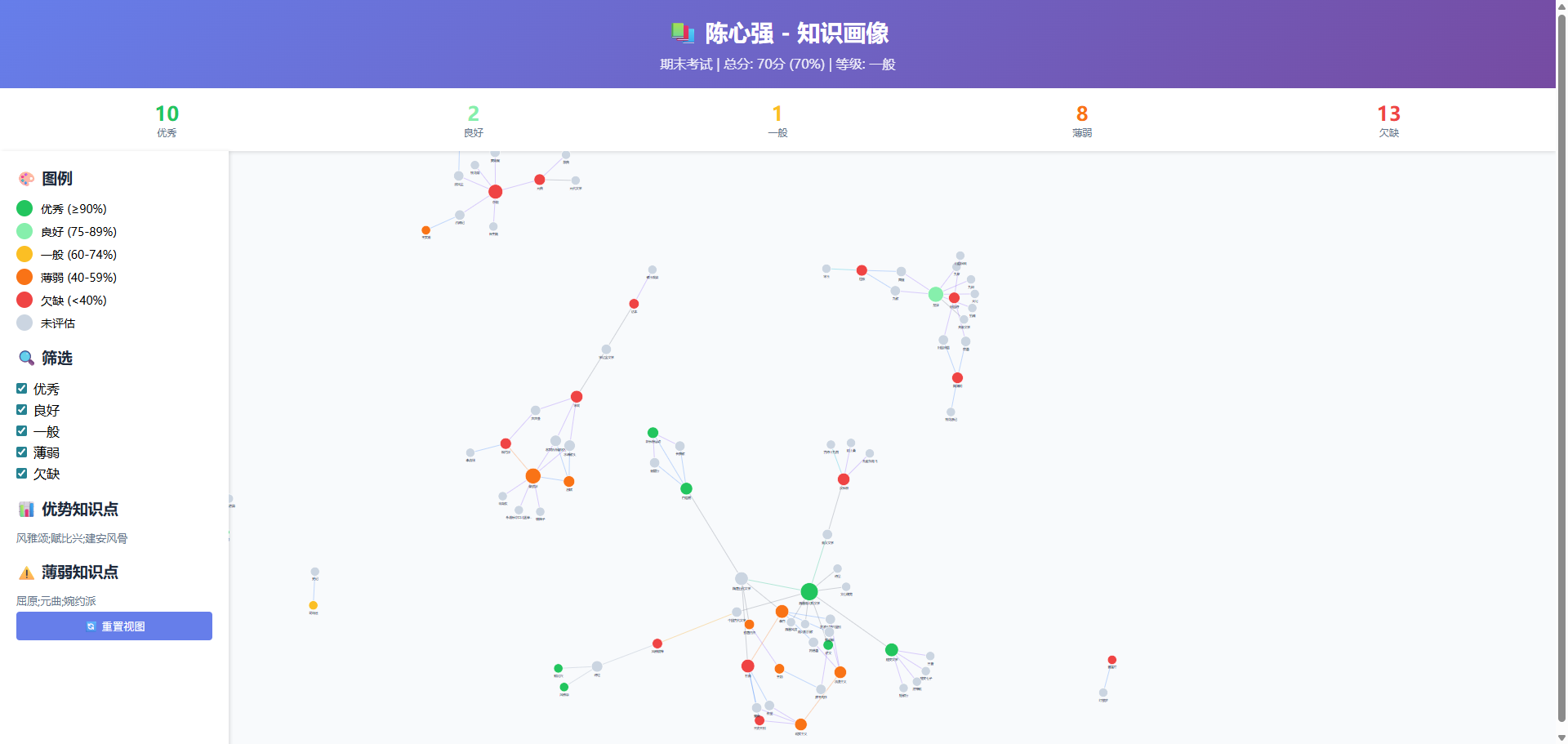
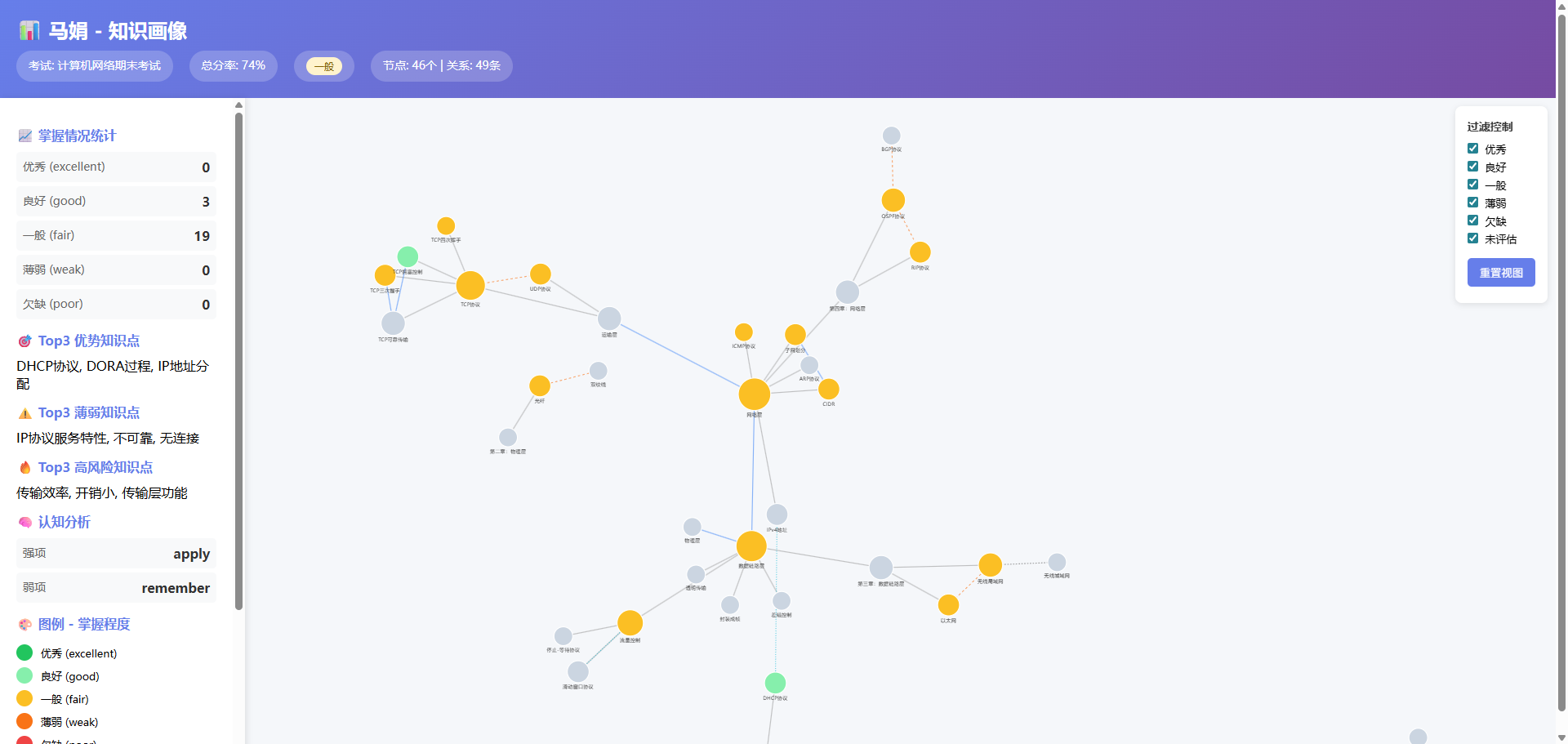
8. 个性化作业推荐
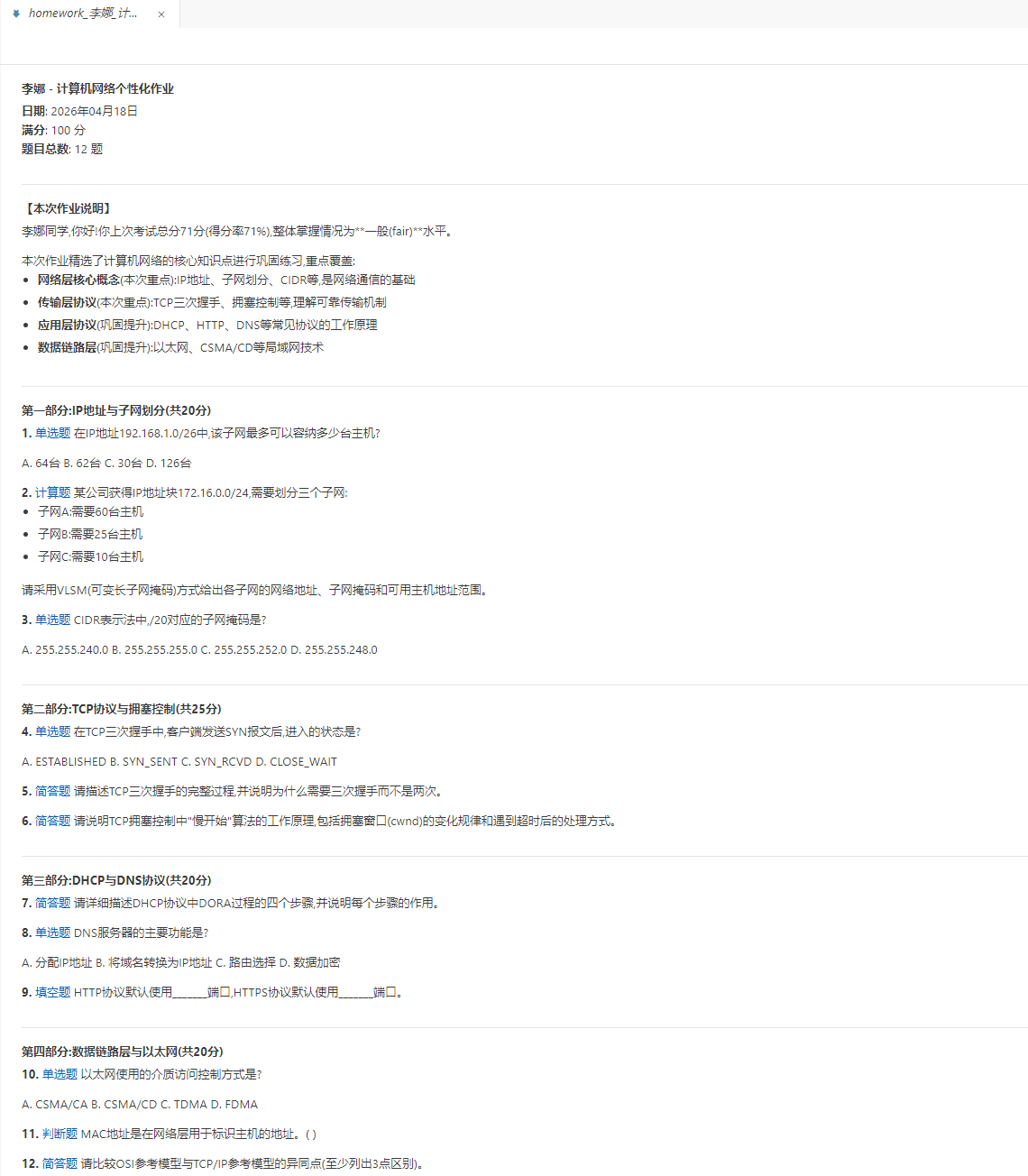
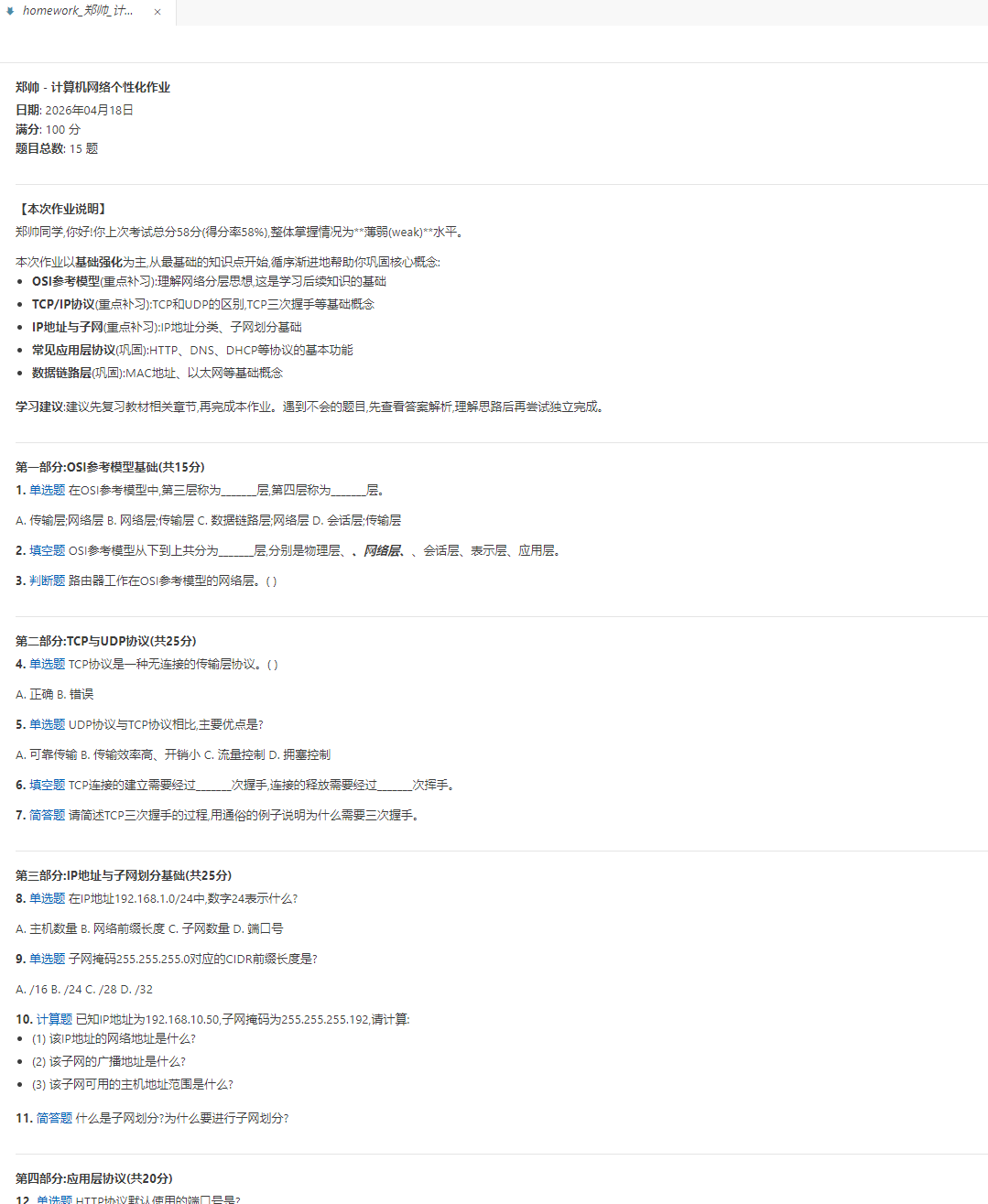
9. 个性化学习资源推荐
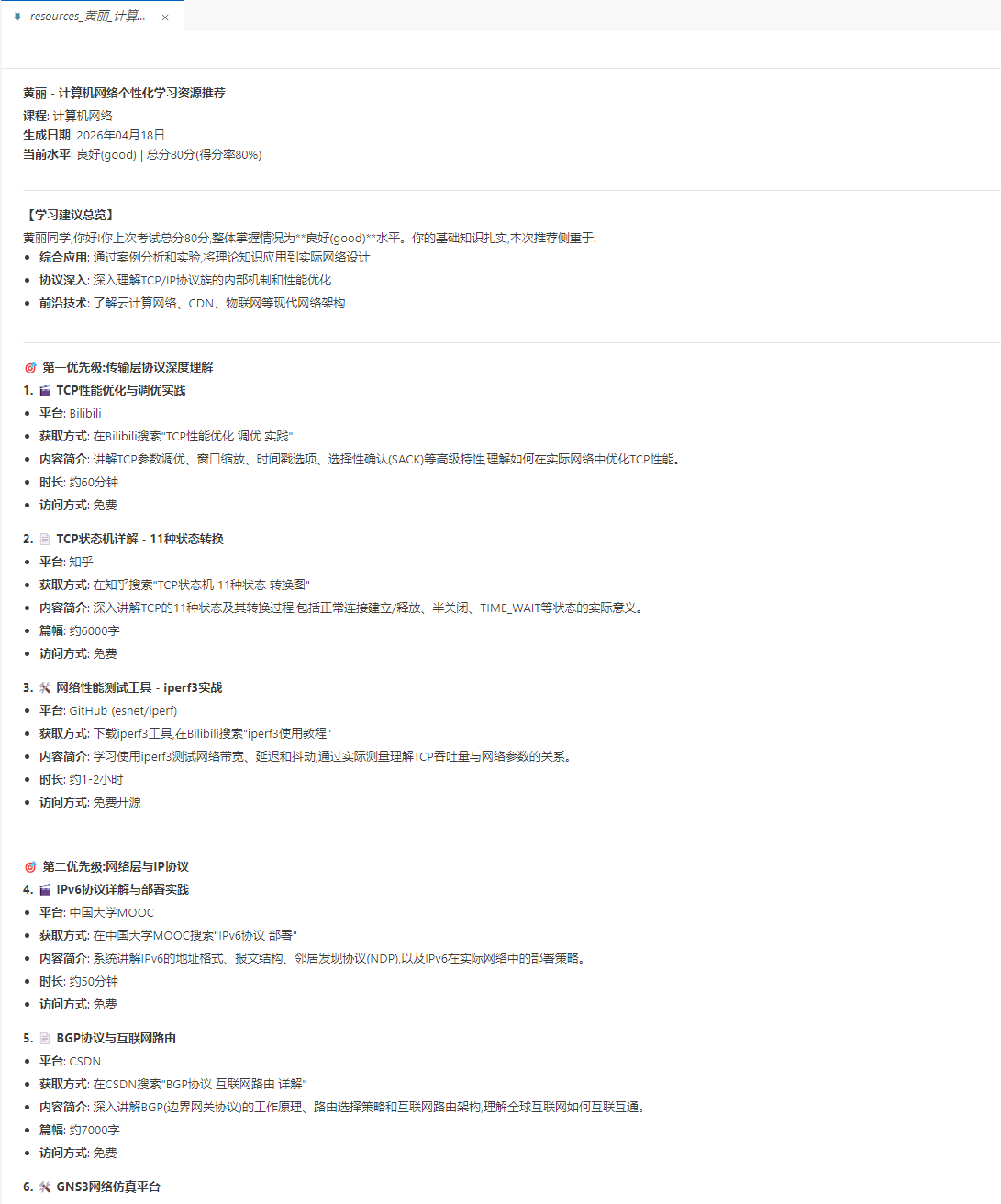
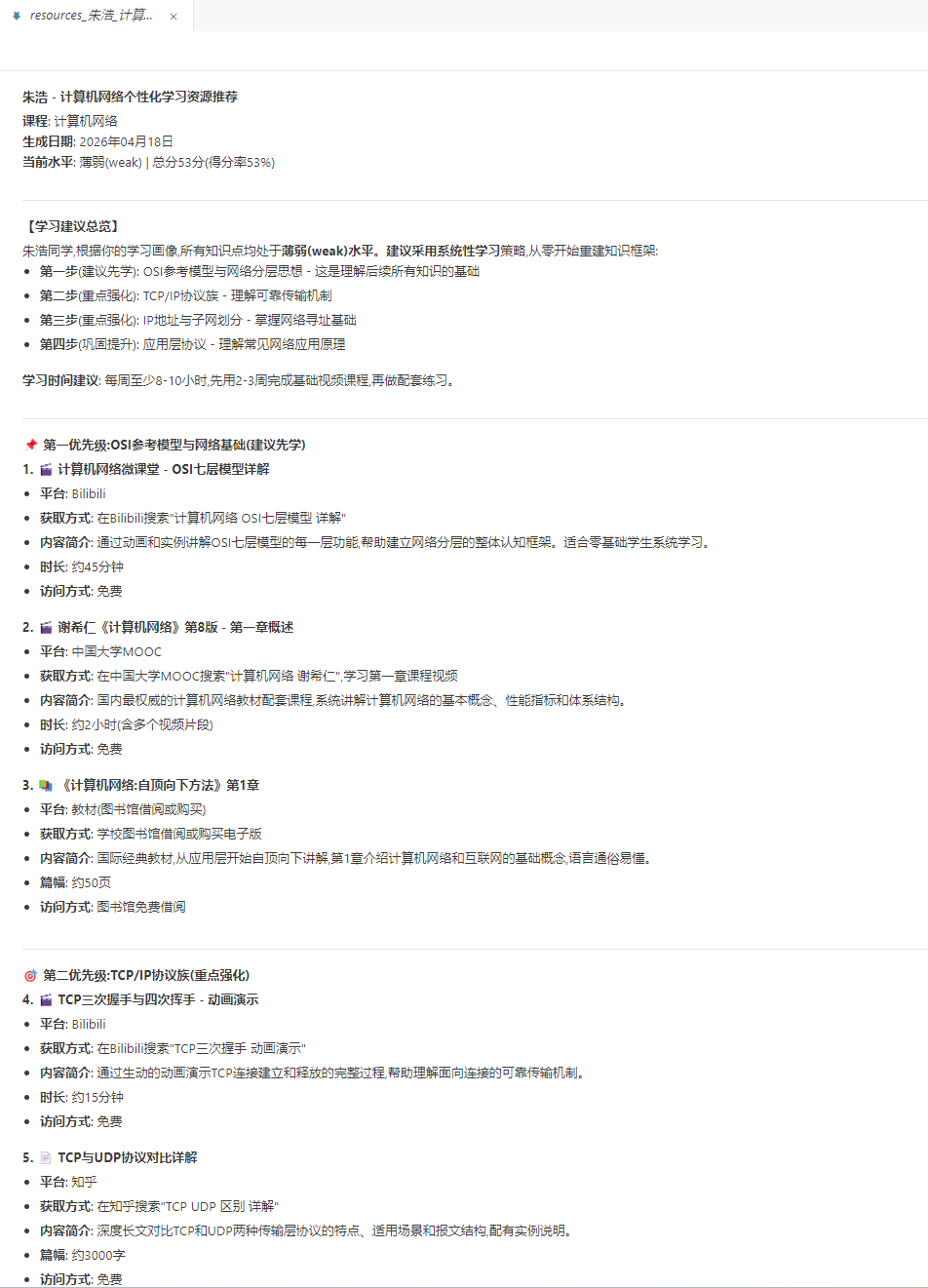
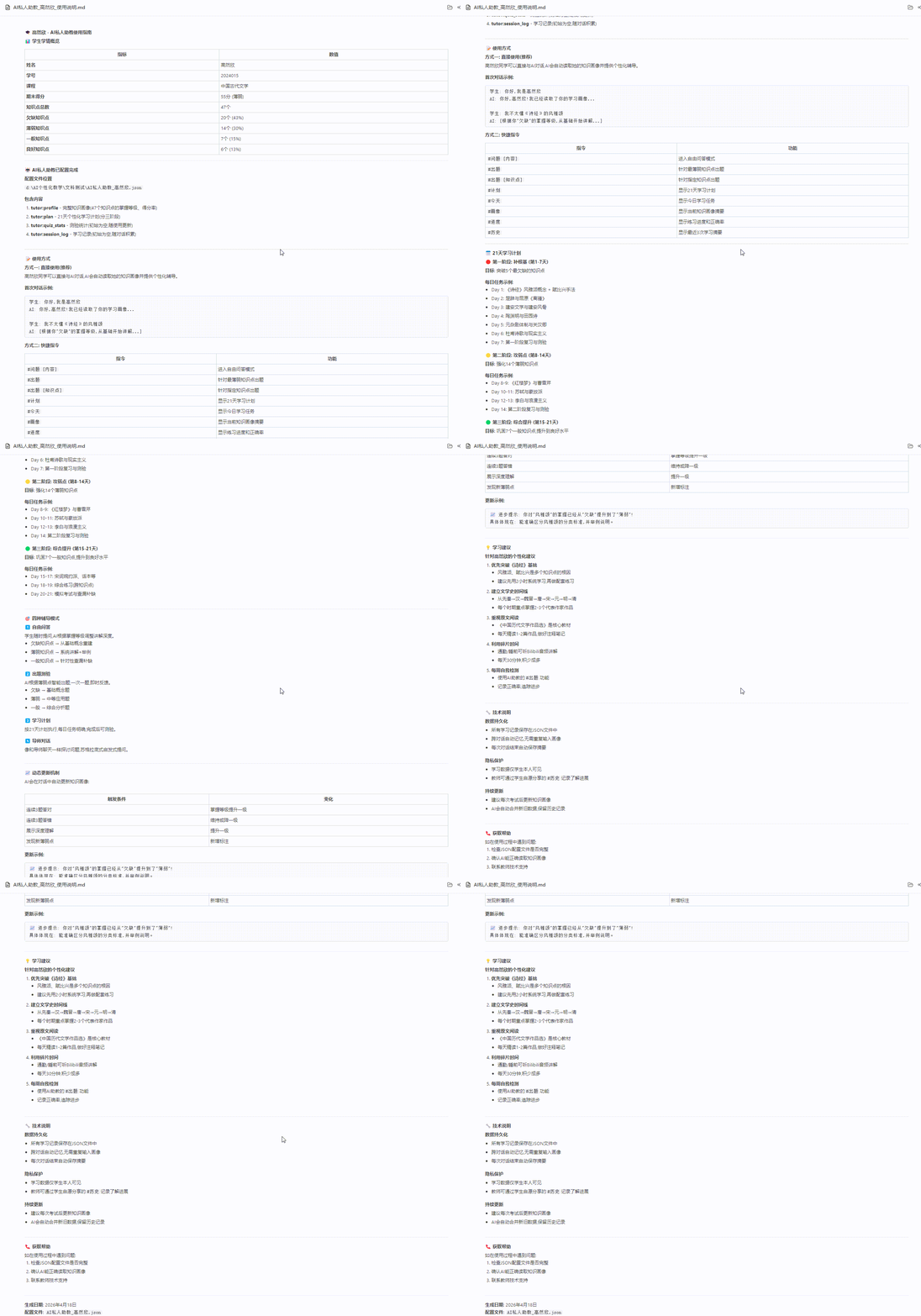
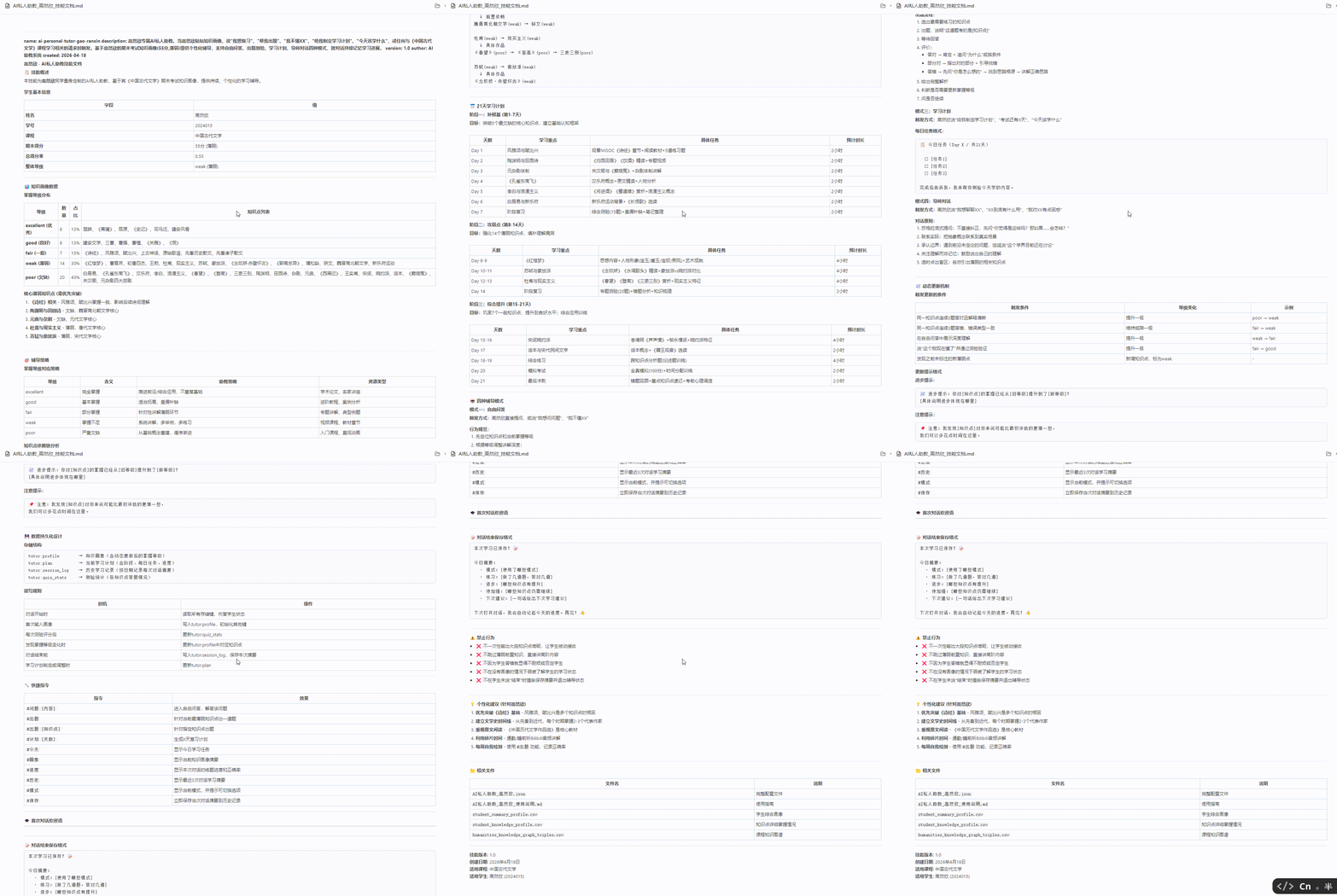
10. AI助教技能生成
11. 试卷分析报告